Öffne den LAB-Startbildschirm
Nach dem App-Start landest du automatisch auf deinem LAB-Dashboard. Von hier aus erreichst du alle vier Module: Schwung, Runde, Coaching, Fitting.
Tippe auf die Kachel „Runde".
(wird ergänzt)
Runden-Bibliothek öffnen
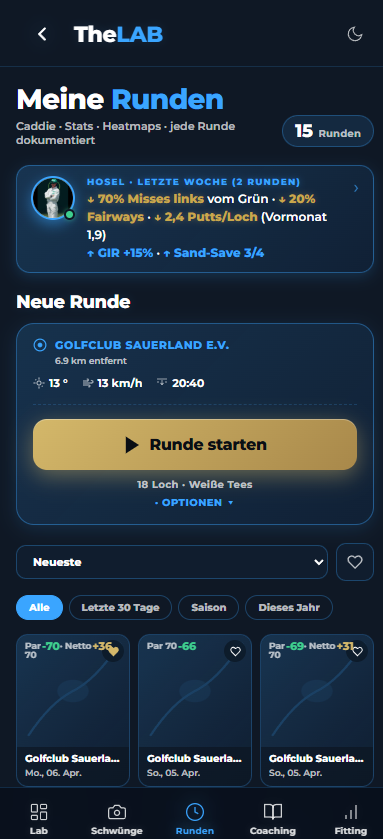
Du siehst deine Runden-Bibliothek: bereits gespielte Runden, laufende Runden (falls du eine unterbrochen hast) und ganz oben den großen Button „Neue Runde".
Wenn du eine laufende Runde hast, kannst du sie hier per Tap fortsetzen — du landest direkt beim letzten gespielten Loch.
Platz auswählen
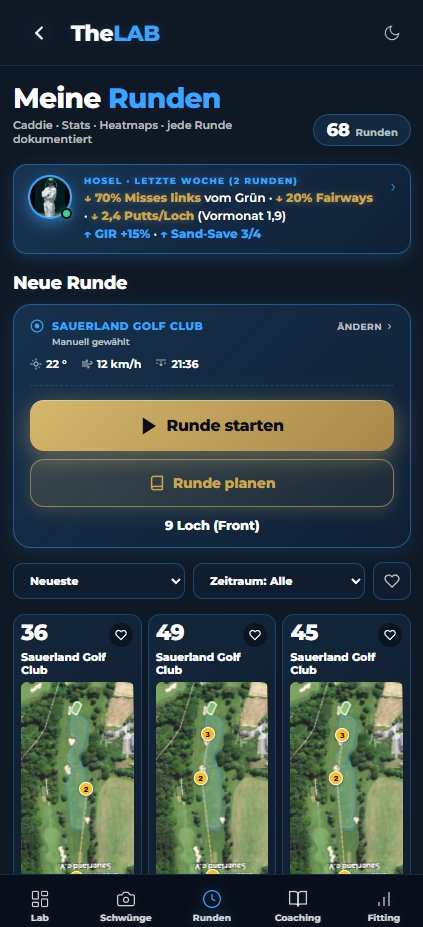
Tap auf „Neue Runde" öffnet die Platz-Auswahl. Zwei Wege:
- Automatisch: Wenn du auf einem Platz stehst, schlägt dir die App per GPS den nächstliegenden Platz vor. Ein Tap — fertig.
- Suche: Tippe den Platz-Namen ein (z.B. „Sauerland"). Die App sucht in unserer globalen Platz-Datenbank.
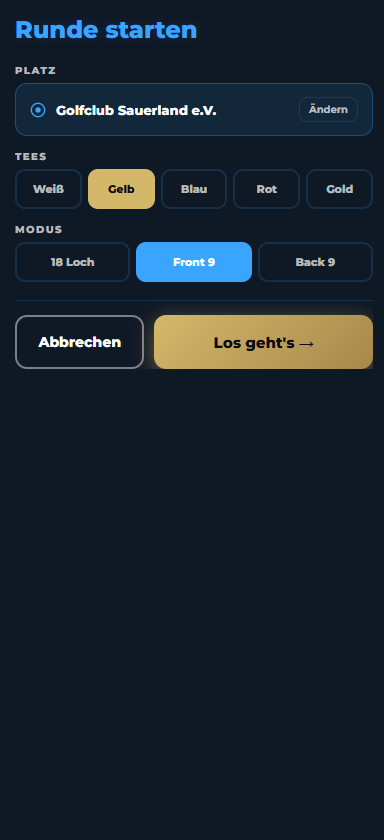
Danach wählst du dein Tee (Weiß, Gelb, Blau, Rot, o.ä. — je nach Platz). Die App merkt sich, welches Tee du zuletzt gespielt hast, und schlägt es beim nächsten Mal vor.
Runde starten
Tap auf „Runde starten". Die App legt eine neue Runde in deinem Konto an, initialisiert die Scorecard und öffnet direkt dein Loch-Cockpit für Bahn 1.
Ab jetzt läuft im Hintergrund:
- GPS-Tracking deiner Position
- Wind-Aktualisierung (m/s + Frontal/Rücken/Seite)
- Wenn Watch verbunden: automatische Schwung-Erkennung
Bahn-Vorschau nutzen (optional)
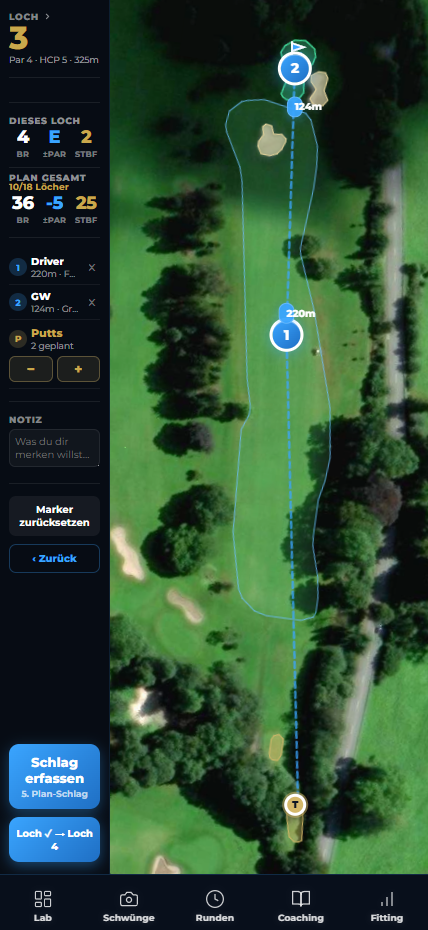
Vor dem Abschlag lohnt sich ein Blick in die Bahn-Vorschau: du siehst das Loch als Vektor-Zeichnung mit Hindernissen, Landezonen und aktuellem Wind.
Per Drag kannst du deine geplanten Schläge setzen — die App zeigt dir Distanzen, Ideal-Linien und wie sich der Wind auf deinen Plan auswirkt.